iPhone के लिए Instagram Downloader
Safari या Chrome से directly iPhone पर Reels, videos, photos और stories download करें - कोई app install नहीं।
No login। हम आपकी files या links कभी store नहीं करते।
- कोई app नहीं
- Safari और Chrome
- iOS 13+
- Free
iPhone पर Instagram content कैसे download करें
-
 Step 1
Safari या Chrome खोलें
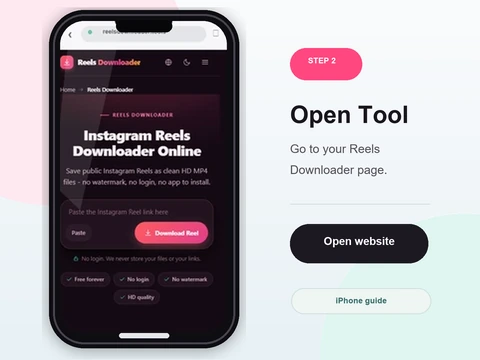
iPhone पर browser launch करें और Reels Downloader पर जाएं।
- iPhone पर Safari या Chrome खोलें और Rells Downloader पर जाएं।
- App Store से कुछ download करने की ज़रूरत नहीं - सब कुछ browser में चलता है।
- iOS 13 या उससे नए version वाले किसी भी iPhone पर काम करता है।
-
 Step 2
Instagram link copy करें
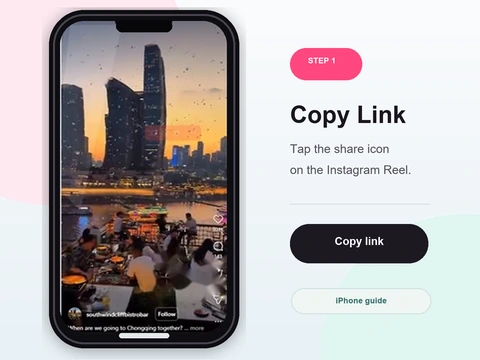
Instagram app में Share tap करें फिर Copy Link।
- Instagram app में, post या Reel पर Share tap करें फिर Copy Link।
- Browser पर वापस आएं और Paste button से link को box में paste करें।
- आगे बढ़ने से पहले जांचें कि field में पूरा link है।
-
 Step 3
Paste करें और Download tap करें
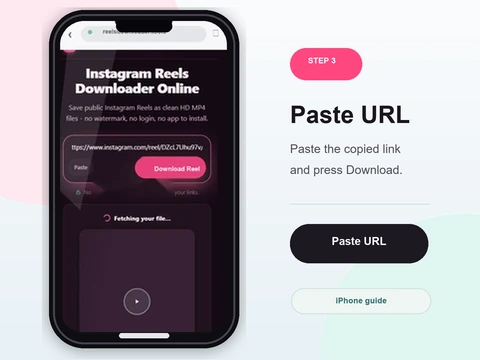
Box में link डालें और Download tap करें।
- Download tap करें और preview के लिए एक second रुकें।
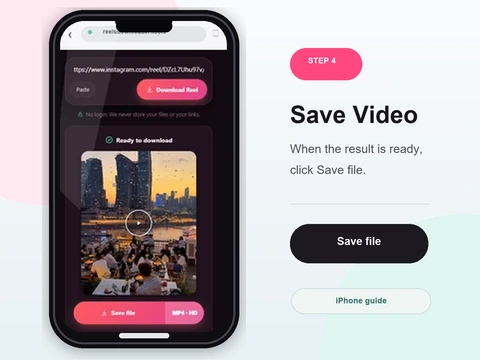
- Result पर Save tap करें और बिना watermark वाला HD MP4 store करें।
- Reels, videos, photos और public stories सभी एक ही तरह काम करते हैं।
-
 Step 4
Files या Photos में ढूंढें
Save की गई files Files app Downloads folder में जाती हैं, फिर Photos में move करें।
- Safari में, file Downloads के अंदर Files app में दिखती है।
- उसे tap करके hold करें, फिर Save Video चुनकर Photos Camera Roll में move करें।
- Chrome में, download menu use करें, फिर clip को रखने के लिए Photos खोलें।
iOS पर काम करने के लिए बना
कोई app install नहीं
पूरी तरह mobile browser में चलता है - App Store से कुछ download नहीं करना।
HD downloads
Reels और videos बिना watermark full quality में save होती हैं।
No login
कोई Instagram credentials नहीं, कोई sign up नहीं।
किसी भी iPhone पर काम करता है
iOS 13 या बाद वाले किसी भी iPhone पर compatible।
iPhone पर downloads कहां save होती हैं
Safari में, files Files app के Downloads में जाती हैं। Chrome में, file save करने के लिए download menu use करें, फिर videos Camera Roll में रखने के लिए Photos खोलें। Files app से आप कोई भी download कुछ taps में Photos में move कर सकते हैं।
iPhone downloader FAQ
क्या Reels Downloader iPhone पर काम करता है?
हां। iPhone पर Safari या Chrome में Reels Downloader खोलें - कोई app installation नहीं चाहिए।
क्या मुझे app install करना होगा?
नहीं। Reels Downloader पूरी तरह browser में चलता है।
iPhone पर downloads कहां save होती हैं?
Safari में, files Files app Downloads folder में जाती हैं। Chrome में, download menu use करके save करें।
क्या यह पुराने iPhones पर काम करता है?
हां। Safari या Chrome के साथ iOS 13 या बाद वाला कोई भी iPhone support है।
क्या मैं Camera Roll में download कर सकता हूं?
हां। Download के बाद Files app खोलें और file Photos में move करें।
क्या iPhone पर यह free है?
हां, बिना app purchase के पूरी तरह free।
Related download tools
केवल public content
Reels Downloader केवल public Instagram posts के साथ काम करता है। हम आपके downloads store नहीं करते, links save नहीं करते, और Instagram या Meta से affiliated नहीं हैं। आप जो भी content download करें उसके copyright और platform rules का पालन करना आपकी जिम्मेदारी है।