iPhone向けInstagramダウンローダー
SafariまたはChromeからiPhoneにリール・動画・写真・ストーリーを直接ダウンロード - アプリのインストール不要。
ログイン不要。ファイルもリンクも保存しません。
- アプリ不要
- Safari & Chrome
- iOS 13+
- 無料
iPhoneでInstagramコンテンツをダウンロードする方法
-
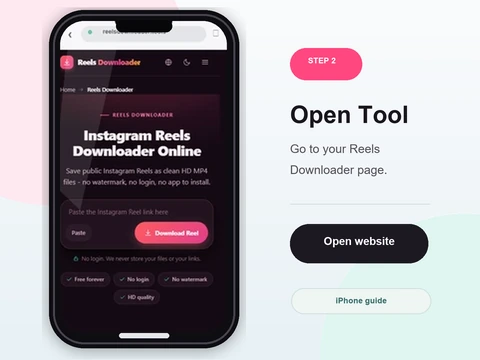
 Step 1
SafariまたはChromeを開く
iPhoneでブラウザを起動してReels Downloaderにアクセス。
- iPhone で Safari または Chrome を開き、Rells Downloader にアクセスします。
- App Store からのダウンロードは不要です。すべてブラウザで動作します。
- iOS 13 以降を搭載した iPhone であれば、どの機種でも使用できます。
-
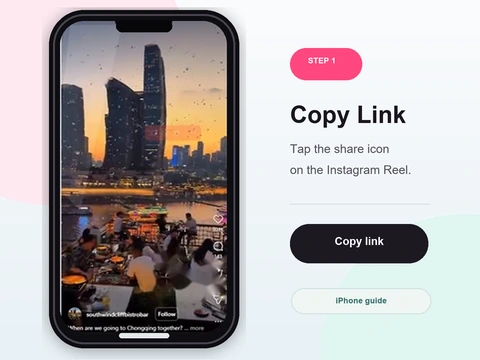
 Step 2
Instagramリンクをコピー
Instagramアプリで共有をタップして「リンクをコピー」を選択。
- Instagram アプリで、投稿または Reel の「シェア」→「リンクをコピー」をタップします。
- ブラウザに戻り、「貼り付け」ボタンを使ってボックスにリンクを貼り付けます。
- 続行する前に、完全なリンクが入力欄に入っているか確認してください。
-
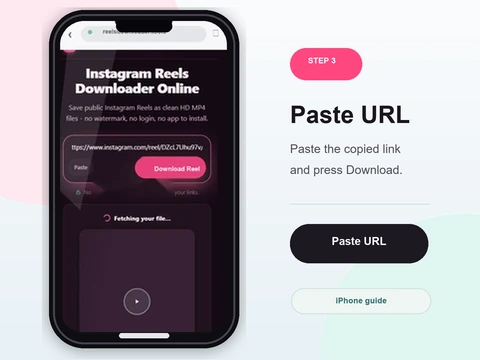 Step 3
貼り付けてダウンロードをタップ
ボックスにリンクをドロップしてダウンロードをタップ。
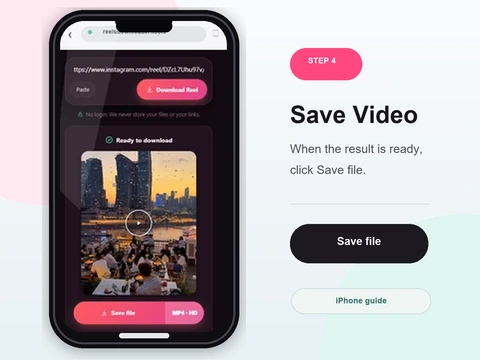
- 「ダウンロード」をタップして、プレビューが表示されるまで少し待ちます。
- 結果の「保存」をタップして、ウォーターマークなしの HD MP4 を端末に保存します。
- Reels、動画、写真、公開 Stories も同じ手順で保存できます。
-
 Step 4
FilesまたはPhotosで確認
保存したファイルはFilesアプリのDownloadsフォルダに入り、Photosに移動できます。
- Safari の場合、ファイルは「ファイル」アプリの「ダウンロード」フォルダに表示されます。
- ファイルを長押しして「ビデオを保存」を選択すると、フォトの Camera Roll に移動できます。
- Chrome の場合は、ダウンロードメニューを使用し、その後「フォト」を開いてクリップを保存します。
iOSに最適化
アプリのインストール不要
モバイルブラウザで完全動作 - App Storeからダウンロードする必要なし。
HDダウンロード
リールと動画をウォーターマークなしのフル画質で保存。
ログイン不要
Instagram認証情報不要、登録不要。
すべてのiPhoneで動作
iOS 13以降を搭載したすべてのiPhoneに対応。
iPhoneでのダウンロード保存先
SafariではファイルがDownloadsフォルダ下のFilesアプリに保存されます。Chromeではダウンロードメニューを使ってファイルを保存し、Photosを開いてビデオをCamera Rollに保存してください。FilesアプリからPhotosへの移動は数タップで完了します。
iPhoneダウンローダーFAQ
Reels DownloaderはiPhoneで動作しますか?
はい。iPhoneのSafariまたはChromeでReels Downloaderを開けば、アプリのインストールは不要です。
アプリをインストールする必要がありますか?
いいえ。Reels Downloaderはブラウザ上で完全に動作します。
iPhoneでのダウンロードはどこに保存されますか?
SafariではファイルがFilesアプリのDownloadsフォルダに保存されます。Chromeではダウンロードメニューを使って保存してください。
古いiPhoneでも動作しますか?
はい。SafariまたはChromeを搭載したiOS 13以降のすべてのiPhoneに対応しています。
Camera Rollにダウンロードできますか?
はい。ダウンロード後にFilesアプリを開いてPhotosにファイルを移動してください。
iPhoneでも無料ですか?
はい、アプリの購入なしで完全無料です。
公開コンテンツのみ対応
Reels Downloaderは公開中のInstagram投稿にのみ対応しています。ダウンロードしたファイルの保存、リンクの保存は一切行いません。またInstagramやMetaとは一切関係ありません。ダウンロードしたコンテンツの著作権およびプラットフォームルールの遵守はユーザーの責任となります。