PC・Mac向けInstagramダウンローダー
WindowsまたはMacの任意のブラウザでリール・動画・写真をダウンロード - ソフトウェア不要、拡張機能不要。
ログイン不要。ファイルもリンクも保存しません。
- ソフト不要
- 任意のブラウザ
- Windows・Mac
- 無料
PCでInstagramコンテンツをダウンロードする方法
-
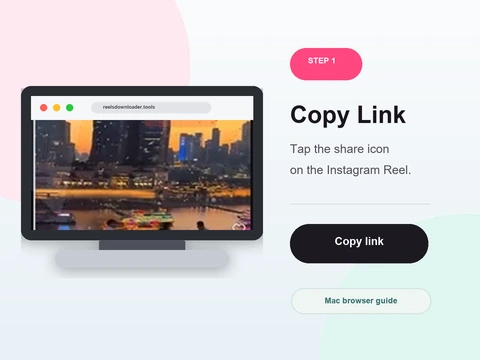 Step 1
任意のブラウザを開く
PC・MacのChrome、Firefox、EdgeまたはSafariを使用。
- PC または Mac で Chrome、Firefox、Edge、または Safari を開き、Rells Downloader にアクセスします。
- ソフトウェアやブラウザ拡張機能は不要です。
- どのデスクトップブラウザでも同じように動作します。
-
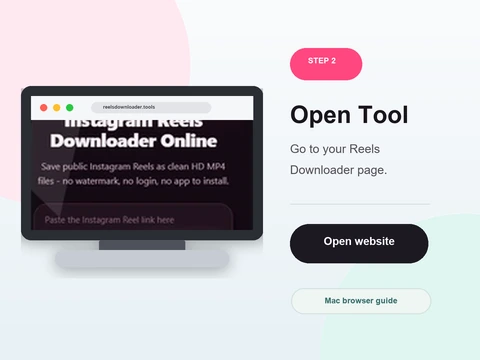 Step 2
Instagramリンクをコピー
instagram.comの投稿を右クリックしてリンクをコピー、またはアプリからコピー。
- instagram.com で投稿を開いてアドレスバーからリンクをコピーするか、アプリからコピーします。
- Ctrl+V(Windows)または Cmd+V(Mac)で上のボックスに貼り付けます。
- 完全な投稿 URL が入力欄に入っているか確認してください。
-
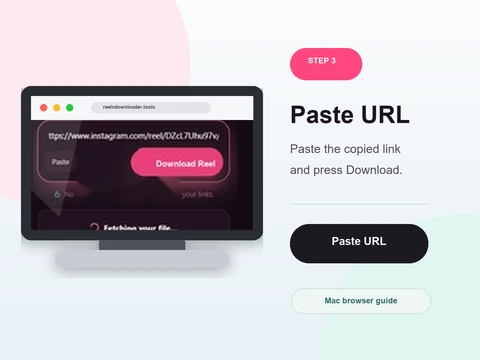 Step 3
貼り付けてダウンロードをクリック
ボックスにリンクをドロップしてダウンロードをクリック。
- 「ダウンロード」をクリックすると、利用可能な最高画質が自動的に選択されます。
- 「保存」ボタンに正確な解像度が表示されたプレビューが現れます。
- 「保存」をクリックして、クリーンな HD ファイルをダウンロードします。
-
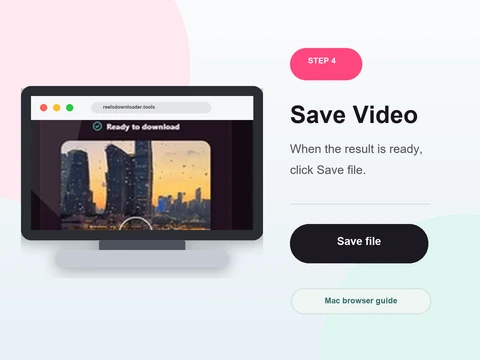 Step 4
Downloadsで確認
ファイルは他のダウンロードと同様にデフォルトのDownloadsフォルダに保存されます。
- ファイルは通常のダウンロードと同様に、デフォルトの「ダウンロード」フォルダに直接保存されます。
- プレビューされた画像を右クリックして「名前を付けて画像を保存」を選択することもできます。
- Windows と macOS で全く同じように動作します。
フルデスクトップ対応
ソフトウェア不要
インストール不要 - ブラウザだけで完結。
任意のブラウザ
Chrome、Firefox、Edge、Mac上のSafariすべてで動作。
HD画質
リールと動画をウォーターマークなしのフル画質でダウンロード。
ログイン不要
アカウントもパスワードも不要。
Windowsの場合
ChromeまたはEdgeでは、ダウンロードがDownloadsフォルダに自動保存されます。プレビュー画像を右クリックして「名前を付けて画像を保存」を選択することもできます。
Macの場合
macOS上のSafariとChromeはどちらもファイルをDownloadsフォルダに保存します。Windowsと同じように動作 - 追加設定は不要です。
PC・MacダウンローダーFAQ
Reels DownloaderはPCで動作しますか?
はい。WindowsまたはMacの任意のブラウザでReels Downloaderを開いてInstagramリンクを貼り付けてください。
ソフトウェアをインストールする必要がありますか?
いいえ。Reels Downloaderはダウンロードや拡張機能なしでブラウザで動作します。
PCでは何のブラウザが使えますか?
Chrome、Firefox、EdgeおよびSafariが使えます。Chromeを推奨します。
PCではファイルはどこに保存されますか?
ファイルはデフォルトのDownloadsフォルダに保存されます。他のダウンロードと同じです。
Macでも動作しますか?
はい。Mac上のSafariとChromeは両方とも完全に対応しています。
デスクトップでも無料ですか?
はい、制限なしで完全無料です。
公開コンテンツのみ対応
Reels Downloaderは公開中のInstagram投稿にのみ対応しています。ダウンロードしたファイルの保存、リンクの保存は一切行いません。またInstagramやMetaとは一切関係ありません。ダウンロードしたコンテンツの著作権およびプラットフォームルールの遵守はユーザーの責任となります。